适用场景
文档编辑页面视图,需旋转90度打印到纸张上。
场景一:[编辑器文档]A4横向视图-[打印机]A4纵向进纸
方式一:打印时在编辑器配置旋转打印
可选方式1:接口调用PrintDocAsync时 使用rotate:1参数
await thinkEditor.PrintDocAsync({
            rotate: 1,
            mode: 0,
            view: {
              mode: E_VIEW_MODE.Print,
              hideElementHint: true
            }
          });
可选方式2:通过内置打印配置UI配置选择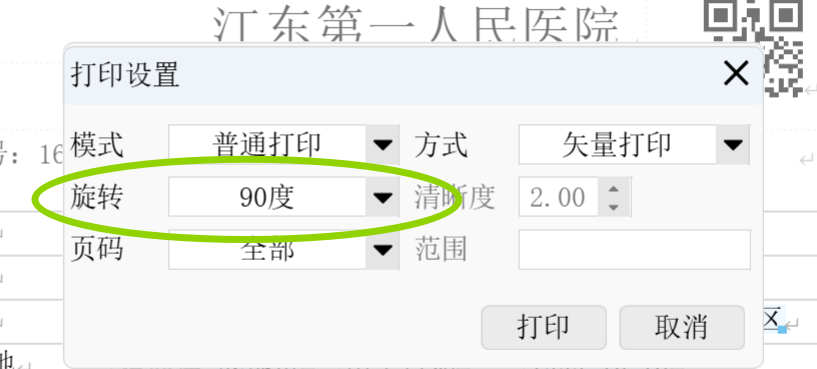
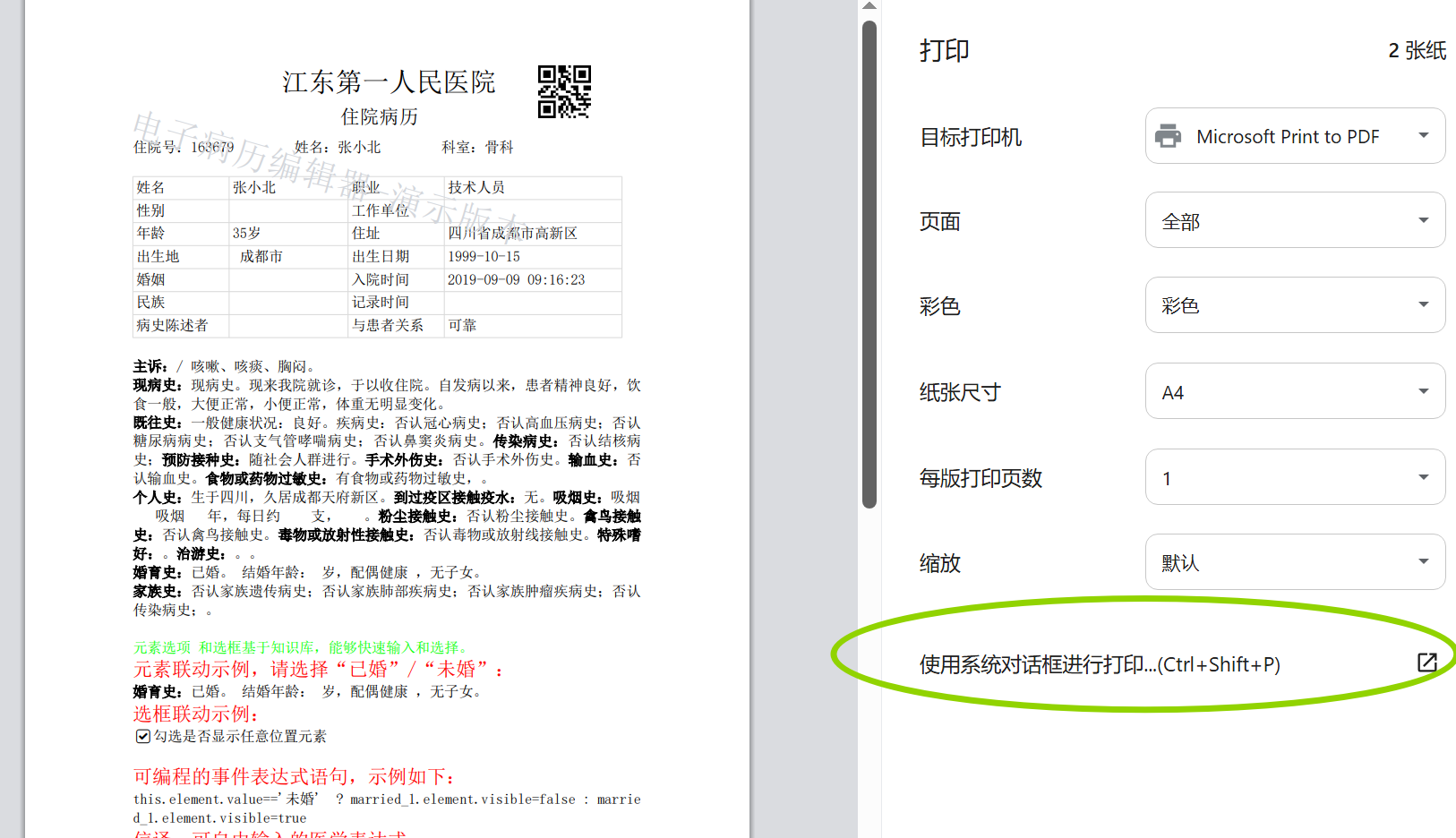
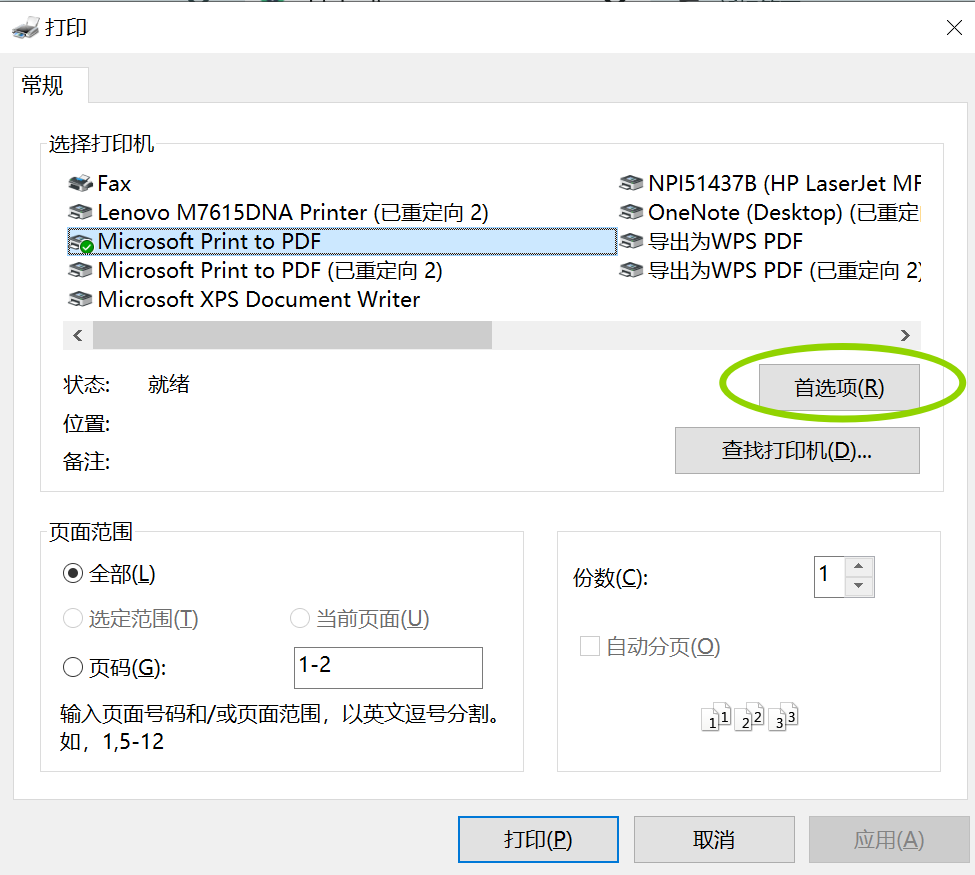
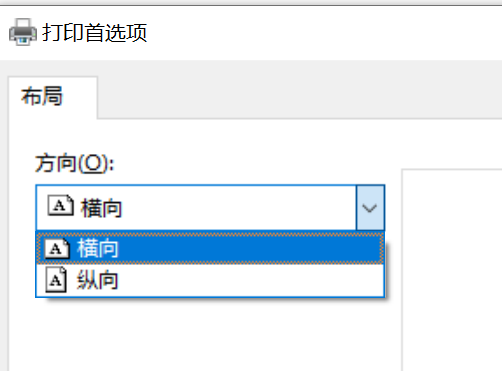
方式二:通过浏览器配置旋转打印
使用系统对话框打印-首选项-纸张选项
场景二:[编辑器文档]A5纵向视图-[打印机]A5横向进纸
示例场景:[编辑器文档]A5纵向视图-[打印机]A5横向进纸
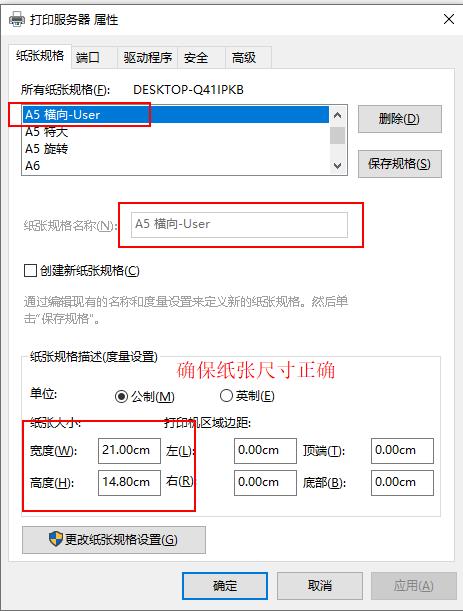
配置打印服务器属性-纸张规格
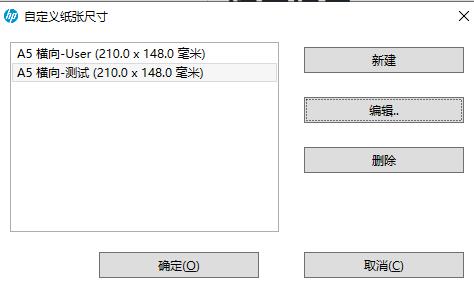
A5横向的纸张规格为210mm*148mm
如果打印服务器属性已具备210mm*148mm规格的纸张,则不需要新建,直接选用即可。
方式一:打印服务器属性-纸张规格
方式二:打印机首选项-纸张/质量-自定义-新建
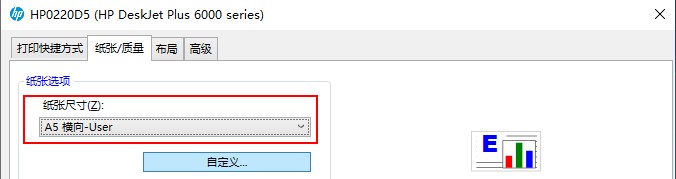
打印机首选项-纸张/质量-纸张选项-纸张尺寸
打印机需选中 指定的 纸张规格需要确保本步骤选用到了正确的纸张尺寸,否则web打印预览页会没有对应的纸张尺寸选项
打印
编辑器纵向编辑视图
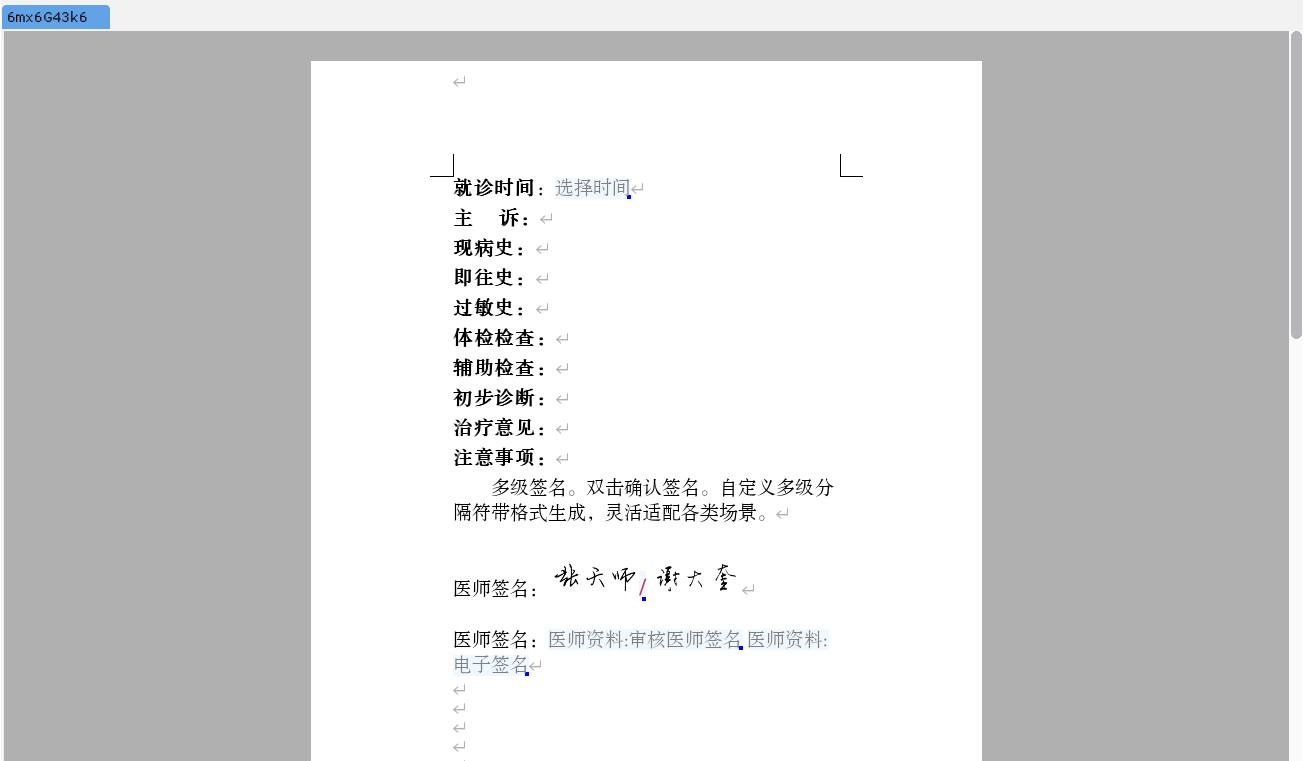
选择”旋转90度”打印
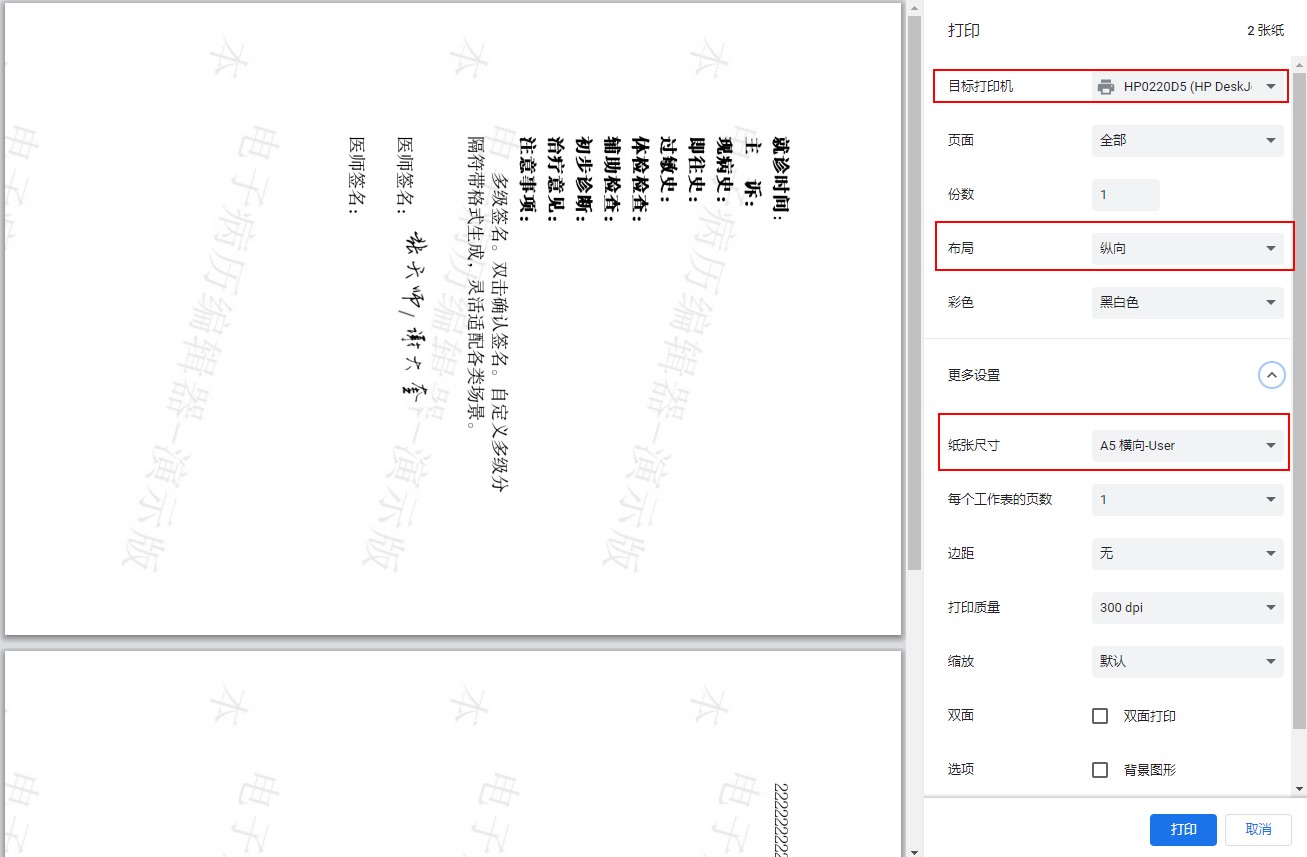
web打印预览 选择打印机和纸张
- 选择配置了新纸张规格的打印机
- 布局-纵向
- 选用A5横向对应的 纸张规格
文档更新时间: 2026-08-14 09:34 作者:admin