问题描述
Q: 如何配置(修改)选项元素的可选项(下拉框、可选框)
Q: 如何配置元素的内置UI可选项(下拉框、可选框)
Q: 如何配置选项元素的辅助输入框下拉显示内容
解决方案
以配置optionClass: “系统” optionId: “性别” 举例。
Step1: 预先准备选项数据
方式一:UI配置 右键菜单-知识库-选项
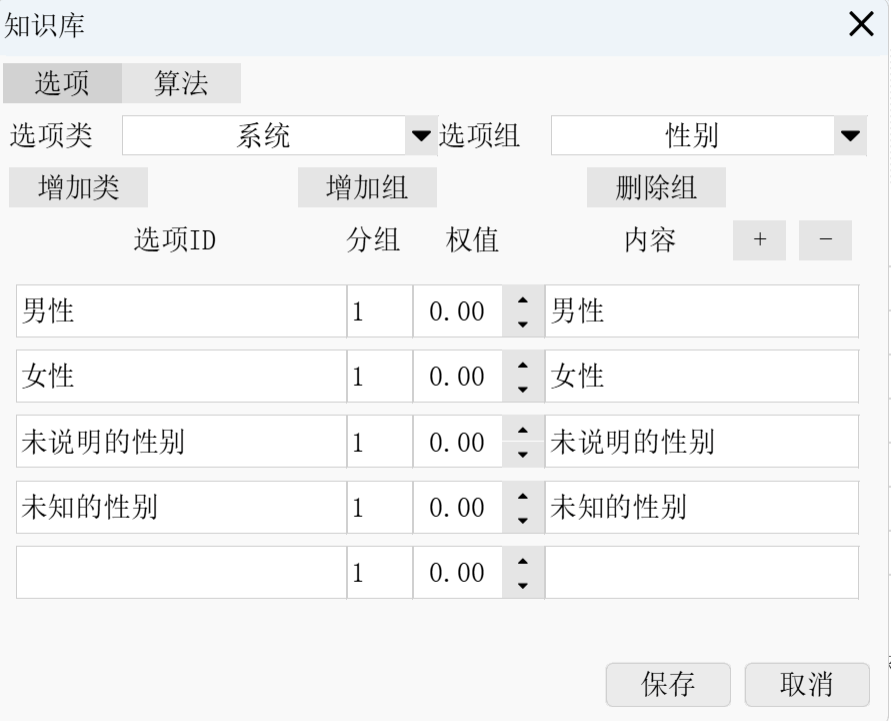
方式二:接口配置 通过SetOptions接口配置选项数据
thinkEditor.SetOptions([
    {
      optionClass: "系统",
      optionId: "性别",
      items: [
        {
          id: "man",
          groupId: "",
          weight: 1.0,
          content: "男性",
        },
        {
          id: "woman",
          groupId: "",
          weight: 1.0,
          content: "女性",
        },
        {
          id: "unkown",
          groupId: "",
          weight: 1.0,
          content: "未知性别",
        },
      ],
    }
  ]);
Step2: 配置元素辅助输入方式为-选项
- 即 点击元素 弹出 选项可选项下拉框
方式一:UI配置 右键菜单-元素-配置-输入模式 选择选项
- 选项类、选项组 对应Step1的预设配置
- 其他配置项可按需配置
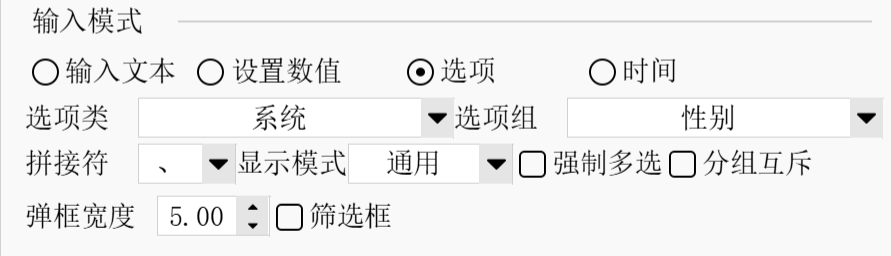
方式二:通过SetElementConfig配置选项
- 需通过identity定位到文档中的需配置元素。详见identity和SetElementConfig接口使用说明
- 需配置inputHandle下的inputMode、optionClass、optionId
thinkEditor.SetElementConfig(
    {
        mode: E_IDENTITY_MATCH_MODE.MatchIdentity,
        id : 'eleId'
    },
    {
        inputHandle:
        {
            inputMode: E_INPUT_MODE.SelectOption,
            optionClass: '系统',
            optionId: '性别'
        }
    }
);
文档更新时间: 2026-05-26 09:46 作者:admin